
ヘルスコネクトとの連携方法(Android)
おさんぽ機能で歩数を自動的に取得するために、Androidの「ヘルスコネクト」との連携設定が必要です。このページでは、連携の手順をご説明します。
ヘルスコネクトとは
ヘルスコネクトはGoogleが提供する、健康データを複数のアプリ間で安全に共有するためのアプリです。
ヘルスコネクト単体では歩数は計測されません。
歩数を記録するためには、お使いのスマートフォンに歩数計アプリ(Google Fitなど)が必要です。ヘルスコネクトは、その計測アプリのデータをカウシェに届ける橋渡し役を担います。
歩数を記録するためには、お使いのスマートフォンに歩数計アプリ(Google Fitなど)が必要です。ヘルスコネクトは、その計測アプリのデータをカウシェに届ける橋渡し役を担います。
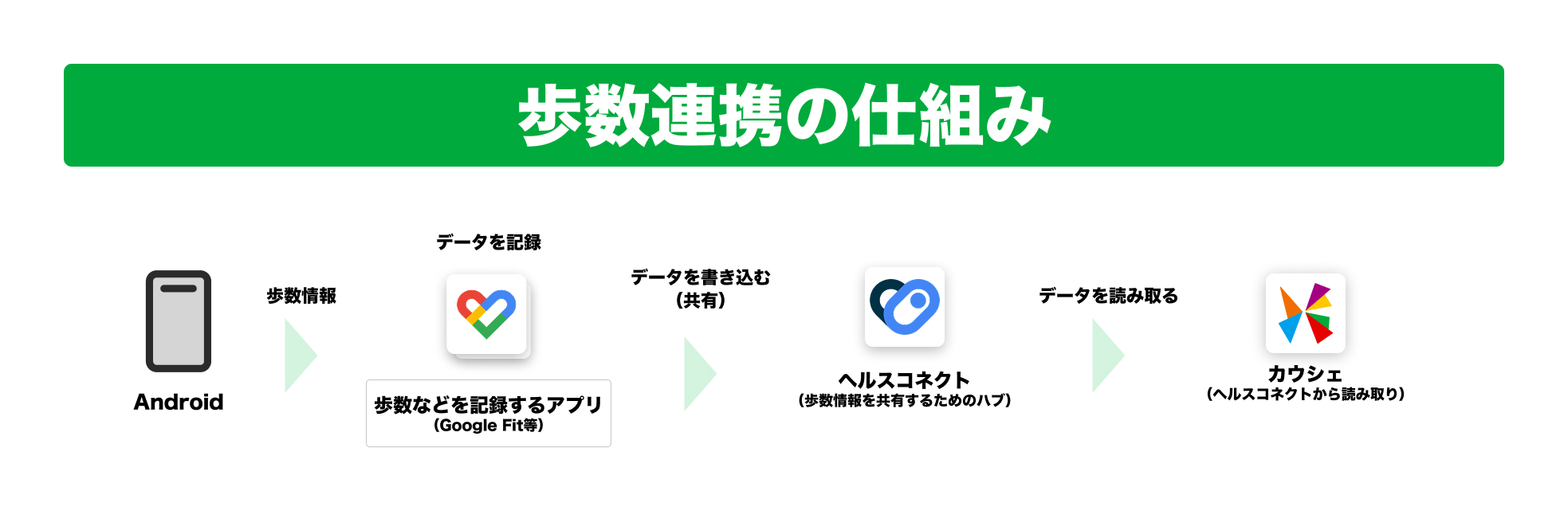
歩数計アプリ(Google Fit など) → ヘルスコネクト → カウシェ
連携を始める前に確認すること
動作環境
- Android OS バージョン 9以上
事前に必要なもの
- 歩数を記録するアプリのインストール(Google Fit など)
- カウシェアプリを最新バージョンにアップデート済みであること
ヘルスコネクトについて
- Android OS バージョン 14 以上の端末には、ヘルスコネクトが標準で搭載されています。別途インストールは不要です。
- Android OS バージョン 13 以下の端末をお使いの方は、Google Playストアからヘルスコネクトをインストールする必要があります。
STEP 1 | ヘルスコネクトをインストールする(Android OS バージョン13 以下の方のみ)
Android OS バージョン 14 以上の方はこのSTEPは不要です。STEP 2 へ進んでください。
- Google Playストアを開き、「ヘルスコネクト」を検索する
- 「インストール」をタップする
- インストールが完了したらカウシェアプリに戻る
STEP 2 | Google Fit とヘルスコネクトを連携する
Google Fit をお使いの方は、先に Google Fit とヘルスコネクトを連携させる必要があります。すでに連携済みの方は STEP 3 へ進んでください。
- スマートフォンで Google Fit アプリを起動する
- 画面右下の「プロフィール」タブをタップする
- 画面右上の「歯車アイコン(設定)」をタップする
- 「Fit とヘルスコネクトを同期する」をタップする
- 「設定」をタップする
- 「すべて許可」をタップするか、連携したい項目を選択して「許可」をタップする
- 「完了」をタップする
この項目が表示されない場合は、Google Playストアで Google Fit を最新版にアップデートしてから再度お試しください。
以上で Google Fit とヘルスコネクトの連携は完了です。
STEP 3 | カウシェとヘルスコネクトを連携する
- カウシェアプリを開き、おさんぽ画面に進む
- 「連携画面でヘルスコネクトからアプリの権限を選択
- アプリの権限からカウシェを選択
- すべて許可を選択
- 「連携が完了しました」と表示されれば設定完了です
STEP 4 | 連携できているか確認する
連携設定後、カウシェのおさんぽ画面に歩数が表示されていれば連携成功です。
反映に時間がかかる場合があります。
連携直後はデータが表示されるまで数分かかることがあります。カウシェアプリを起動したままお待ちください。
過去数日間で歩数が1歩も記録されていない場合、連携が確認できていないと判定しています
連携したばかりで歩数データが少ない場合は、翌日以降に再度ご確認ください。
ヘルスケアとの連携方法(iOS)
おさんぽ機能で歩数を自動的に取得するために、iPhone標準の「ヘルスケア」アプリとの連携設定が必要です。このページでは、連携の手順をご説明します。
ヘルスケアとは
iPhoneに標準で搭載されている、健康データ(歩数や睡眠など)を管理するためのアプリです。iPhone本体で計測された歩数データをカウシェに共有する橋渡し役を担います。
💡 iPhone本体(計測) → ヘルスケア → カウシェ
連携を始める前に確認すること
- iOSのバージョンが最新の状態であること
- カウシェアプリを最新バージョンにアップデート済みであること
STEP 1 | カウシェとヘルスケアを連携する
- カウシェアプリを開き、「おさんぽ」画面に進む
- 「歩数計測の連携」などの案内が表示されたら「連携する」をタップする
- iOS標準の「ヘルスケア」のアクセス許可画面(「書き込み」と「読み出し」の許可)が表示されます
- *「歩数」のスイッチをオンにするか、画面右上の「すべてオン」**をタップする
- 右上の**「許可」**をタップする
STEP 2 | 連携できているか確認する
- 連携設定後、カウシェのおさんぽ画面に現在の歩数が表示されていれば連携成功です
- 反映に時間がかかる場合があります。データが表示されない場合は、カウシェアプリを一度閉じて再起動してください
うまく連携されない場合(設定の確認)
もしSTEP 1で許可をしなかった場合や、歩数が反映されない場合は、iPhoneの「設定」アプリから以下の操作を行ってください。
- iPhoneの [設定] > [プライバシーとセキュリティ] > [ヘルスケア] をタップ
- アプリ一覧から [カウシェ] を選択
- 「歩数」 の許可がオンになっているか確認する